Blogger templates

Flag Counter

Pages

This is default featured slide 1 title

Go to Blogger edit html and find these sentences.Now replace these sentences with your own descriptions.

This is default featured slide 2 title

Go to Blogger edit html and find these sentences.Now replace these sentences with your own descriptions.

This is default featured slide 3 title

Go to Blogger edit html and find these sentences.Now replace these sentences with your own descriptions.

This is default featured slide 4 title

Go to Blogger edit html and find these sentences.Now replace these sentences with your own descriptions.

This is default featured slide 5 title

Go to Blogger edit html and find these sentences.Now replace these sentences with your own descriptions.

Tuesday, February 5, 2013

Penjelasan AIDA23

AIDA32 adalah sebuah program yang berfungsi untuk mengumpulkan informasi mengenai hardware PC anda.
AIDA32 ini merupakan program yang berjalan di Windows dan program ini adalah program Portable, jadi anda tidak perlu install untuk menggunakan program ini.
Anda bisa menggunakan GUI nya untuk menjalankan program ini dan bisa juga menggunakan CLI untuk menggunakannya.
Mungkin anda bertanya – tanya, jika ada GUI-nya kenapa harus menggunakan CLI-nya.
Modus CLI biasanya diperlukan bagi seorang administrator untuk membuat report dari tiap PC yang terkoneksi secara jaringan.

Apabila anda ingin menyimpan informasi hardware dalam harddisk dalam bentuk text, anda bisa menggunakan tool ini, tool ini lebih lengkap, karena menampilkan hampir seluruh informasi yang ada pada komputer anda, diantaranya yaitu:
- Informasi komputer
- Motherboard
- Sistem Operasi
- Server (Sharing file, groups, dll)
- Informasi Display (VGA, Monitor, GPU, dll)
- Multimedia (Audio)
- Storage (Harddisk, CD/DVD, FLoppy)
- Input (Keyboard, Mouse, Game controller)
- Network (Ethernet, IP address, Proxy, IP route, Cookies and history browser, dll)
- DirectX
- Config (Control panel, Regedit, System files, System folders, dll)
- Software (Intsalled programs, License, File types, Windows update, dll)
- Benchmark (Memory read and write)

Screenshoot :


Thursday, January 10, 2013

Pengertian Troubleshooting Komputer

Komputer sudah merupakan alat bantu yang tergolong penting saat ini, kita ambil salah satu contoh pada kegiatan perkantoran, tentunya dengan adanya komputer maka pekerjaan dapat diselesaikan dengan lebih cepat. Sebagai pengguna atau pemakai komputer tentunya kita juga pernah mengalami masalah dengan komputer. Hal tersebut dapat diakibatkan adanya ketidaksesuaian dari komponen dasar komputer itu sendiri yang biasanya berkaitan dengan Software (perangkat lunak atau aplikasinya), Hardware (perangkat keras) atau Brainware (si pemakai komputer).

Pengertian Troubleshooting Komputer

Dalam dunia komputer, segala sesuatu masalah yang berhubungan dengan komputer disebut Troubleshooting dan timbulnya masalah dalam komputer tentu ada sebabnya. Pada kesempatan ini kita akan sedikit belajar untuk mendeteksi masalah pada komputer Anda terutama yang berhubungan dengan Hardware.

Untuk permasalahan dengan Software sebaiknya Anda lakukan pendeteksian sederhana dahulu seperti pemeriksaan file-file yang berhubungan dengan Software atau spesifikasi permintaan (requirement) dari Software. Apabila permasalahannya cukup rumit, sebaiknya Anda install ulang saja Software tersebut, karena akan terlalu rumit untuk memperbaiki sebuah Software, sedangkan untuk permasalahan dengan Brainware, penulis hanya dapat memberikan saran “istirahat dulu deh, he…”.

Teknik dalam Troubleshooting

Terdapat dua macam teknik dalam mendeteksi permasalahan dalam komputer, yaitu teknik Forward dan teknik Backward. Untuk lebih mengenal kedua teknik tersebut, ada baiknya kita bahas terlebih dahulu definisi dari masing-masing teknik tersebut.

1. Teknik Forward

Sesuai dengan namanya, maka dalam teknik ini segala macam permasalahan dideteksi semenjak awal komputer dirakit dan biasanya teknik ini hanya digunakan oleh orang-orang dealer komputer yang sering melakukan perakitan komputer. Pada teknik ini hanya dilakukan pendeteksian masalah secara sederhana dan dilakukan sebelum komputer dinyalakan (dialiri listrik). Untuk mempermudah silakan simak contoh berikut :

§ Setelah komputer selesai dirakit, maka dilakukan pemeriksaan pada semua Hardware yang telah terpasang, misalnya memeriksa hubungan dari kabel Power Supply ke soket power pada Motherboard.

§ Untuk casing ATX, kita periksa apakah kabel Power Switch sudah terpasang dengan benar.

§ dsb.

2. Teknik Backward

Hampir sama dengan teknik sebelumnya, teknik Backward adalah teknik untuk mendeteksi kesalahan pada komputer setelah komputer dinyalakan (dialiri listrik). Teknik lebih banyak digunakan karena pada umumnya permasalahan dalam komputer baru akan timbul setelah “jam terbang” komputernya sudah banyak dan ini sudah merupakan hal yang wajar. Dapat kita ambil beberapa contoh sebagai berikut :

§ Floppy Disk yang tidak dapat membaca disket dengan baik.

§ Komputer tidak mau menyala saat tombol power pada casing ditekan.

§ dsb.

Tabel Pendeteksian Masalah

Setelah penjelasan sederhana dari kedua teknik tersebut penulis akan membahas lebih dalam lagi ke teknik Backward, karena bagi pengguna komputer rumahan tentunya teknik ini lebih banyak akan digunakan ketimbang teknik Forward. Untuk lebih mempermudah dalam pendeteksian masalah pada komputer Anda, silakan simak tabel berikut :

Komponen Pendeteksian Masalah

1. Power Supply Analisa Pengukuran

2. Motherboard

3. Speaker

4. RAM Analisa Suara

5. VGA Card + Monitor

6. Keyboard Analisa Tampilan

7. Card I/O

8. Disk Drive

9. Disket

Analisa Pengukuran

Pada tahapan ini, pendeteksian masalah dengan cara mengukur tegangan listrik pada komponen nomor 1 sampai 3. Gunakan alat bantu seperti multitester untuk mengukur tegangan yang diterima atau diberikan komponen tersebut.

Contoh : Mengukur tegangan listrik yang diterima oleh Power Supply, lalu mengukur tegangan yang diberikan oleh Power Supply ke komponen lainnya.

Analisa Suara

Pada tahapan ini pendeteksian masalah menggunakan kode suara (beep) yang dimiliki oleh BIOS dan dapat kita dengar lewat PC Speaker. Pastikan kabel PC Speaker sudah terpasang dengan baik. Kemungkinan letak permasalahan ada di komponen nomor 4 dan 5. Untuk mempermudah pengenalan kode suara tersebut, silakan simak keterangan berikut :

§ Bunyi beep pendek satu kali, artinya sistem telah melakukan proses Boot dengan baik.

§ Bunyi beep pendek 2 kali, artinya ada masalah pada konfigurasi atau seting pada CMOS.

§ Bunyi beep panjang 1 kali dan pendek 1 kali, artinya ada masalah pada Motherboard atau DRAM.

§ Bunyi beep panjang 1 kali dan pendek 2 kali, artinya ada masalah pada monitor atau VGA Card.

§ Bunyi beep panjang 1 kali dan pendek 3 kali, artinya ada masalah pada Keyboard.

§ Bunyi beep panjang 1 kali dan pendek 9 kali, artinya ada masalah pada ROM BIOS.

§ Bunyi beep panjang terus-menerus, artinya ada masalah di DRAM.

§ Bunyi beep pendek terus-menerus, artinya ada masalah penerimaan tegangan (power).

§ Pada beberapa merk Motherboard akan mengeluarkan bunyi beep beberapa kali apabila temperatur processornya terlalu tinggi (panas).

Catatan : kode bunyi beep diatas berlaku pada AWARD BIOS, untuk jenis BIOS yang lain kemungkinan memiliki kode bunyi beep yang berbeda.

Analisa Tampilan

Pada tahapan ini pendeteksian masalah cenderung lebih mudah karena letak permasalahan dapat diketahui berdasarkan pesan error yang ditampilkan di monitor. Kemungkinan letak permasalahan ada di komponen nomor 6 sampai 9.

Contoh : Pada saat komputer dinyalakan tampil pesan Keyboard Error, maka dapat dipastikan letak permasalahan hanya pada Keyboard.

Cara Cepat Mengenali Troubleshooting

§ Apabila terjadi masalah dan sistem masih memberikan tampilan pesan pada monitor atau disertai dengan bunyi beep 1 atau 2 kali, maka kemungkinan letak permasalahan ada di komponen nomor 6 sampai 9, yaitu pada Keyboard, Card I/O, Disk Drive dan Disket.

§ Apabila terjadi masalah dan sistem memberikan kode bunyi beep lebih dari 2 kali, maka kemungkinan letak permasalahan ada di komponen nomor 4 dan 5, yaitu RAM, VGA Card dan Monitor.

§ Sedangkan untuk masalah yang tidak disertai pesan pada monitor atau kode bunyi beep, kemungkinan besar letak permasalahan ada di komponen nomor 1 dan 2, yaitu Power Suplly dan Motherboard.

Dengan kedua macam teknik dalam pendeteksian maslah dalam komputer tersebut, tentunya akan lebih memperkaya pengetahuan kita di bidang komputer, jadi jika suatu saat terdapat masalah pada komputer Anda kita dapat melakukan pemeriksaan terlebih dahulu sebelum membawa ke tempat servis, kalaupun harus membawa ke tempat servis kita sudah mengerti letak permasalahannya, jadi kita tidak dibohongi oleh tukang servis yang nakal ; )

Dengan pemahaman troubleshooting komputer yang lebih dalam tentunya akan lebih mempermudah kita untuk mengetahui letak permasalahan dalam komputer dan tentunya akan lebih menyenangkan apabila kita dapat memperbaiki sendiri permasalahan tersebut. Semoga pembahasan sederhana tentang troubleshooting ini dapat bermanfaat, selamat mencoba dan terima kasih.

Tuesday, January 8, 2013

Content Management System Berbasis Web

Pada suatu situs atau aplikasi, tentu Anda memiliki content yang ditampilkan. Misalkan berita, produk, ataupun promosi-promosi tertentu. Anda memerlukan suatu sistem untuk mengatur content tersebut, sistem tersebut yang dikenal dengan Content Management System (CMS).

Sebuah CMS berbasis web memiliki fitur-fitur untuk memudahkan pekerjaan Anda untuk mem-publish content situs Anda ke Internet agar semua orang dapat menikmati content terbaru.

CMS yang baik tentu memudahkan pengguna dan menghindari kompleksitas yang tidak diperlukan. Untuk membuat CMS tentu diperlukan kemampuan programming yang baik, tapi untuk menggunakan CMS, tidak diperlukan kemampuan programming dan memang bukan tugas pengguna CMS jika harus melakukan kegiatan programming.

CMS dapat mendukung fitur-fitur sebagai berikut:

1. Melakukan import dan menciptakan dokumen dan materi multimedia.
2. Mengidentifikasi pengguna dan pengaturan content management.
3. Kemampuan untuk memberikan tugas dan tanggung jawab pada kategori content yang berlainan.
4. Definisi pengaturan content, dimana terdapat pemberitahuan untuk content yang berubah.
5. Kemampuan untuk melakukan tracking pada perubahan content.
6. Kemampuan untuk publish content.

Pada awalnya, CMS dikembangkan secara internal oleh organisasi yang banyak melakukan web publishing, seperti majalah dan koran online, juga newsletter.

Urutan Pengoperasian

Bayangkan tahap pengerjaan pada sebuah surat kabar secara manual, dimulai dari tahap pertama. Seorang Content Creator membuat dokumen atau berita baru, tugas selanjutnya berada pada tangan Copy Editor, yang dapat menolak atau menyetujui, atau memberikan komentar pada dokumen tersebut.

Kemudian seorang Layout Editor akan melakukan layout yang diperlukan, setelah itu Chief Editor memiliki tanggung jawab untuk melakukan publikasi dokumen tersebut.

Demikian pula pengoperasian pada CMS, yang membantu melakukan pengontrolan masing-masing langkah pengoperasian diatas. Content dan semua informasi terkait pada umumnya disimpan pada sebuah sistem relational database yang tentu sudah tidak asing lagi bagi Anda.

Secara contoh nyata, perubahan apa saja content yang dapat Anda lakukan pada CMS? Walaupun bukan sebuah keharusan, pada sebuah CMS umumnya Anda dapat melakukan perubahan content terhadap:

1. Block.
2. Module.
3. Theme.

Masing-masing akan dijelaskan secara terpisah.

Block

Block merupakan sebuah bagian yang membentuk website secara keseluruhan. Contohnya suatu block header yang terdiri dari logo dan kata pengantar, atau block footer yang berisi alamat perusahaan, ataupun menu navigasi pada sisi kiri.

Block dapat digunakan pada setiap halaman website, sehingga Anda dapat membayangkan betapa repotnya jika Anda hanya ingin mengubah alamat perusahaan pada footer, Anda harus mengganti seluruh halaman yang ada!

Dengan block, potongan-potongan kode program dipisahkan dengan rapi dan melalui CMS, Anda dapat melakukan perubahan terhadap masing-masing block tersebut.

Module

Banyak modul yang membentuk sebuah situs, misalnya modul artikel, FAQ, produk, gallery, dan lain sebagainya. Setiap modul penting sebaiknya dibuat secara dinamis, dan dapat diupdate dengan mudah melalui CMS.

Aplikasi CMS juga sering kali menyertakan tools WYSIWYG editor untuk memudahkan pengguna melakukan perubahan content. Seperti yang Anda ketahui, browser menterjemahkan kode-kode tag HTML sehingga tampil dengan format tertentu seperti huruf berjenis bold, italic, dan lain sebagainya.

Tanpa menggunakan tools WYSIWYG editor, pengguna CMS harus mengetikkan tag-tag HTML untuk membuat format-format tertentu,tetapi dengan tools WYSIWYG editor, pengguna dapat mengetik dan memberikan format tulisan dengan mudah sebagaimana layaknya menulis pada aplikasi word processing. Beberapa WYSIWYG editor bahkan menyediakan icon-icon smiley yang gaul.

Pada CMS, juga mungkin terdapat modul khusus, seperti modul system dan administrator. Penggunaannya dapat dikembangkan menjadi banyak hal, seperti memberikan hak akses dan membuat tingkatan security bagi pengguna.

Theme

Bagian theme sering berubah sesuai event yang tengah atau akan berlangsung. Sebuah theme (tema) adalah tampilan kosmetik yang terdapat pada setiap halaman website, dan mengontrol properti seperti warna dan font.

Dengan Apa CMS dibuat?

Sebuah CMS berbasis web pada dasarnya sama dengan aplikasi web yang telah Anda kenal. Anda perlu memiliki sistem relational database seperti MySQL, Microsoft SQL Server, PostgreSQL dan lain sebagainya. Sebagai bahasa pemrograman/script, Anda dapat menggunakan PHP, JSP, ASP, ColdFusion dan lain sebagainya.

Apakah sebuah situs harus memiliki CMS? Jika situs Anda merupakan sebuah web dinamis, jawabannya tentu sebaiknya Anda memiliki CMS. Dengan CMS, Anda dapat melakukan pemeliharaan dan pembaharuan isi website dengan mudah tanpa memiliki keahlian seorang webmaster!

Memilih Produk CMS

Terdapat cukup banyak aplikasi CMS sebagai sebuah paket produk yang dapat disesuaikan dengan kebutuhan Anda, walau tidak tertutup kemungkinan untuk membuat sendiri CMS jika Anda memiliki team developer.

Sebelum memilih CMS, terlebih dahulu Anda harus menuliskan tipe perusahaan Anda sebagai titik awalnya, dapat dimulai dengan, apakah perusahaan Anda merupakan perusahaan kecil, menengah, atau besar dan sejauh mana kebutuhannya akan CMS, apakah keberadaan CMS akan menangani kebutuhan Intranet maupun Internet.

Selanjutnya content yang akan dipublish oleh CMS. Apakah berupa halaman web sederhana, atau halaman web yang kompleks dengan layout yang spesifik, informasi dinamis dari database, dan lain sebagainya.

Sesuaikan tujuan dan strategi Anda, termasuk strategi jangka panjang bisnis Anda. Beberapa kunci keunggulan CMS yang dapat Anda bandingkan satu sama lain:

1. Workflow.
Kemudahan customize pada workflow yang digunakan oleh perusahaan Anda menjadi salah satu kunci yang Anda perlukan. Pertimbangkan apakah CMS yang Anda pilih dapat menjalankan workflow pada perusahaan Anda.

2. Security.
Merupakan faktor untuk memproteksi keamanan integritas content. Adanya level security dan tracking/audit trail akan merupakan nilai tambah.

3. Report.
CMS harus menyediakan laporan dengan ruang lingkup yang luas. Baik untuk level pengguna maupun administrator. Dukungan untuk menghasilkan laporan yang dapat di customize juga dibutuhkan dalam beberapa kasus.

Termasuk adalah laporan untuk statistik penggunaan, misalnya penggunaan harian, halaman dengan rating paling tinggi, ataupun penggunaan search engine.

Selanjutnya dari sisi presentation, juga perlu dipertimbangkan dukungan cross-browser, kecepatan akses, navigasi dan lain sebagainya.

Khusus jika Anda ingin membeli produk CMS, perhatikan training yang Anda dapatkan, dokumentasi (untuk pengguna, administrator, dan developer), garansi, persetujuan maintenance, resource yang diperlukan (hardware, software, operating system), skill yang diperlukan untuk menggunakan CMS tersebut, dan tentu saja harga dan referensi dimana CMS tersebut pernah diimplementasi. Referensi berguna untuk membandingkan karakteristik antara organisasi yang menjadi referensi dengan organisasi Anda.

CMS Open Source

Jika pada operating system Anda telah mengenal platform open source, kemudian tools developer atau relational database berbasis open source, maka tidak heran Anda juga akan mendapatkan aplikasi open source.

Demikian pula pada CMS, terdapat cukup banyak CMS open source, antara lain adalah:

1. e107.
Salah satu CMS favorit yang dibuat dengan kombinasi PHP dan MySQL. Dapat di customize dengan mudah dan terus dikembangkan.

2. PHP-Nuke.
Dengan PHP-Nuke, Anda dapat melakukan proses administrasi dan maintenance content untuk kebutuhan Intranet maupun Internet.

3. Joomla!.
Salah satu CMS yang terkenal dan digunakan mulai dari website sederhana hingga aplikasi corporate yang kompleks.

Masih cukup banyak CMS dengan masing-masing keunggulan dan kelemahannya, beberapa yang populer adalah YACS, MODx, PHP-Fusion, WordPress, Drupal, Xaraya, Plone, Mambo, PostNuke, phpBB, dan lain sebagainya.

Wah, ternyata memilih CMS open source lebih pusing lagi! Mungkin demikian komentar Anda. Sebaiknya Anda perlu mengenal CMS open source secara umum lebih jauh lagi.

Kebanyakan CMS open source berjalan pada platform LAMP, apakah LAMP itu? LAMP merupakan singkatan yang menunjukkan Linux, Apache, MySQL, dan PHP yang memang keseluruhannya merupakan open source.

Jika Anda mengunjungi masing-masing situs CMS tersebut dan semakin bingung karena semuanya mengaku bahwa CMS mereka merupakan solusi untuk Anda, maka Anda mungkin akan mendapatkan pencerahan dengan melihat siapa yang telah menggunakannya.

Saat mengevaluasi sebuah CMS, cari link yang menunjukkan situs yang menggunakan CMS tersebut. Sebagai contoh, jika Anda melihat Mamboo, maka CMS tersebut digunakan oleh banyak situs menarik dengan ukuran bisnis relatif kecil dengan berbagai background.

Acuan selanjutnya, pastikan CMS tersebut masih terus dikembangkan sehingga terus dilakukan perbaikan-perbaikan. Masuk dalam forum diskusi juga dapat memberikan informasi berguna bagi Anda.

Jika dari seluruh referensi yang Anda dapatkan, Anda masih belum mendapatkan gambaran yang cukup, maka langkah ini pasti akan menjawabnya, yaitu gunakan versi demo! Situs www.opensourcecms.com memberikan Anda dua jam akses demo untuk lebih dari 100 CMS open source yang tersedia.

Membangun Sendiri CMS

Jika darah programmer Anda bergolak atau Anda memiliki suatu nama unik yang menurut Anda cocok sebagai nama sebuah CMS, mungkin timbul motivasi Anda untuk membuat sendiri CMS, atau paling tidak sekedar mengetahui bagaimana membuat CMS.

Panduan pertama adalah membuat daftar kebutuhan pengguna, dimana pada intinya CMS Anda akan mengijinkan content situs Intranet/Internet dapat dengan mudah disimpan dan di manage didalam sebuah database, dengan tambahan beberapa fitur seperti otorisasi pengguna atau tingkat pengguna.

Sebuah interface yang mudah digunakan untuk melakukan proses add, remove, dan modify isi merupakan sebuah keharusan. Lakukan pemrograman secara OOP atau paling tidak secara modular, karena CMS Anda berpeluang terus dikembangkan dan menjadi besar.

Gunakan bahasa pemrograman dan database yang Anda kuasai, atau direkomendasikan. Untuk aplikasi web berbasis Linux, salah satu pilihan Anda dapat menggunakan PHP dan MySQL, ataupun menggunakan ASP / ASP.NET dan SQL Server untuk platform Windows.

Fokuskan dalam melakukan design database terlebih dahulu, design table berikut field seperti table untuk menampung artikel, produk, dan lain-lain.

CMS merupakan pengolahan content, karena itu content yang masuk dan diolah harus valid, dalam artian Anda harus melakukan memproteksi maksimal. Buat juga log untuk kegiatan detail pengguna agar dapat dilakukan trace back untuk kegiatan yang telah terjadi. Setiap pengguna CMS harus bertanggung jawab atas hak yang telah diberikan, sesuai dengan level atau group security-nya.

Untuk estetika CMS, berbeda dengan saat Anda membangun situs multimedia yang wah, pada CMS justru Anda seharusnya meminimalisasi desain, tetapi memiliki interface yang atraktif. Google adalah contoh yang baik dalam hal ini.

Jika Anda telah berhasil membuat sebuah basic CMS yang baik, maka akan banyak ide yang dapat direalisasikan untuk pengembangannya. Contohnya menambahkan WYSIWYG editor, menciptakan profile untuk masing-masing pengguna CMS, atau tools untuk berkomunikasi lebih lanjut, seperti forum publik, calendar, dan banyak lagi.

Tentu saja apa yang telah dijelaskan diatas hanyalah aspek-aspek utama, dalam prakteknya Anda akan menemui lebih banyak lagi permasalahan yang tentunya secara positif akan semakin memperbaiki CMS Anda.

Tuesday, October 2, 2012

Pengertian Driver Pada Komputer

Bagi kamu yang masih pemula mungkin pernah menancapkan suatu perangkat keras tertentu pada komputer misalnya printer atau scanner atau modem pada USB, setelah ditancapkan tiba tiba muncul jendala yang berisi tulisan “welcome to the found new hardware wizard”, lalu karena bingung dan tidak mengerti apa maksudnya itu kamu langsung menekan tombol cancel dan alhasil pada pojok kanan bawah akan muncul pemberitahuan seperti gambar dibawah ini yaitu “a problem occured during hardware installation. Your new hardware might not work properly”.
pengertian driver dan fungsi driver komputer

Mengapa hal diatas bisa terjadi ? jawabnya karena kamu belum melakukan instalasi driver pada komputer sesuai dengan perangkat yang kamu tancapkan tadi.
Sebenarnya apa sih driver itu? apa pengertian driver dan apa fungsi driver itu pada komputer ? Pengertian driver atau device driver dalam bahasa Indonesia adalah pengendali perangkat kertas, driver merupakan istilah teknologi informasi yang mengacu kepada komponen perangkat lunak yang mengizinkan sebuah sistem komputer untuk berkomunikasi dengan sebuah perangkat keras.
Perlu diketahui bahwa sebagian besar perangkat keras, tidak akan dapat berjalan atau sama sekali tidak dapat berjalan tanpa adanya driver yang cocok yang terinstal di dalam sistem operasi. Device driver, umumnya akan dimuat ke dalam ruangan kernel (kernelspace) sistem operasi selama proses booting dilakukan, atau secara sesuai permintaan (ketika ada intervensi pengguna atau memasukkan sebuah perangkat plug-and-play). Beberapa sistem operasi juga menawarkan device driver yang berjalan di dalam ruangan pengguna (userspace) sistem operasi. Beberapa driver telah dimasukkan ke dalam sistem operasi secara default pada saat instalasi, tapi banyak perangkat keras, khususnya yang baru, tidak dapat didukung oleh driver-driver bawaan sistem operasi. Adalah tugas pengguna yang harus menyuplai dan memasukkan driver ke dalam sistem operasi. Driver juga pada umumnya menyediakan layanan penanganan interupsi perangkat keras yang dibutuhkan oleh perangkat keras.

perlu diketahui juga perangkat keras komputer umumnya membutuhkan abstraksi. Perangkat yang sama saja mungkin dapat berbeda. Para pembuat perangkat keras merilis model-model baru yang menyediakan reliabilitas yang lebih baik atau performa yang lebih tinggi. Model baru tersebut seringnya dikontrol secara berbeda dari model yang sebelumnya. Komputer dan sistem operasi komputer tidak dapat diharapkan untuk mengetahui bagaimana cara kerja perangkat tersebut, apalagi jika memang terdapat banyak perangkat, baik itu untuk saat ini maupun untuk masa yang akan datang.
pengertian driver dan fungsi driver komputer
Untuk menyelesaikan masalah seperti ini, sistem operasi pun membuat sebuah spesifikasi tentang bagaimana setiap perangkat dapat diatur oleh sistem operasi. Device driver, dibuat dengan tujuan untuk mentranslasikan fungsi-fungsi sistem operasi ke dalam perintah yang dimiliki oleh perangkat yang bersangkutan. Secara teoritis, sebuah perangkat yang baru, yang umumnya dikontrol dengan menggunakan cara yang baru dapat bekerja dengan normal jika memang terdapat device driver yang cocok. Driver yang baru ini akan menjamin bahwa perangkat yang bersangkutan dapat beroperasi seperti biasa dari sudut pandang sistem operasi.

semoga artikel tentang pengertian driver dan fungsi driver diatas bisa bermanfaat bagi kamu yang membutuhkan.

Sunday, September 23, 2012

Pengertian & Fungsi RAM

Definisi RAM sebenarnya sangat singkat untuk dijelaskan. Namun bila anda yang belum paham arti dari ram sendiri, saya akan coba jelaskan.
Random Access Memory Atau biasa disebut dengan istilah ram, atau biasa juga disebut memory, adalah suatu alat komputer (perangkat keras/hardware). Ram memrupakan salah satu jenis alat penyimpanan data pada komputer atau media elektronik lainnya (PDA. HP, Notebook, Netbook, dll) yang bersifat sementara. Artinya bila komputer dimatikan, maka semua instruksi atau data yang telah dsimpan di ram ini akan hilang. Jadi
Fungsi Ram yaitu untuk menyimpan instruksi sementara dari komputer untuk mengeluarkannya ke output device.
Sebagai contoh:
1. Kita akan memainkan music mp3 dari komputer kita, lalu setelah kita buka dengan program winamp atau media lainnya, maka program winamp yang tadinya berada di harddisk, akan di eksekusi di RAM dan dikeluarkan melalui output device, baik melalui speaker (sebagai keluaran suara) ataupun monitor (sebagai tampilan). Jadi mp3 yang tadinya berasal dari harddisk akan disimpan sementara di ram.
2. Kita akan memainkan game atau aplikasi lain, sama perinsipnya dengan yang diatas. Artinya program yang telah terinstall di harddisk akan dipanggil ke RAM dan diekseskusi lalu dikeluarkan sebagai hasil eksekusi tersebut sesuai dengan fungsi dari aplikasinya.
Perlu Diingat
Itu sebabnya mengapa bila komputer yang memiliki ram 128 MB, bila digunakan untuk membuka banyak aplikasi akan mengalami crash/hang? dikarenakan program yang diekseskusi kapasitasnya melebihi dari media eksekusinya (ram), maka dari itu terjadilah crash. Bila diibaratkan “seseorang yang diperintahkan untuk memainkan 5 alat musik dalam satu waktu, apa jadinya?” ya pusing dech……
Dan mengapa suatu sistem operasi memerlukan standard tersendiri untuk keperluan memorynya? Contoh windows vista minimal ram 1GB, misalkan. Artinya untuk menjalankan sistem operasi itu dibutuhkan setidaknya kurang dari 1gb, sisanya untuk aplikasi lain yang sudah terisntal. Begitu pula dengan game pc yang memerlukan Memory yang cukup besar.
Jadi saran saya gunakanlah ram yang sesuai dengan kebutuhan kita….
Oh iya, kalo misalkan kita mau melihat berapa besar memory/ram yang kita pakai untuk menjalankan program, silahkan buka task manager (tekan ctrl+alt+del) maka akan keluar task manager, lalu lihat bagian memory useage.

Tuesday, September 4, 2012

Macam macam hardware komputer

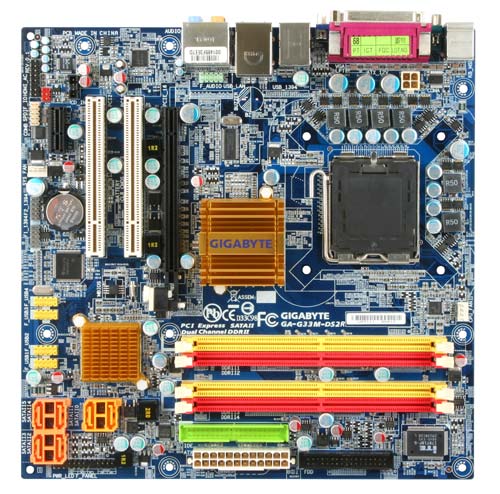
1. Mainboard atau Motherboard
motherboard adalah bagian komputer yang paling utama karena berisi sistem BIOS (Basic input output system) , pengatur koneksi input-output(chipset), soket prosessor, soket memory (RAM),  soket kartu grafis (VGA card) dan soket kartu tambahan (additional cards seperti PCI, ISA). BIOS adalah bagian utama yang mengatur sistem input output pada komputer. Bagian yang termasuk input seperti : Keyboard dan mouse. Bagian yang termasuk output seperti Monitor dan printer.
Motherboard
Motherboard
Beberapa merk motherboard yang terkenal adalah Asus, Gigabyte, Albatron, Abit, PCchips, ECS, Biostar, dan Jetway. Harga motherboard bervariasi tergantung dari merk dan spesifikasinya.
Yang perlu diperhatikan dalam memilih motherboard adalah jenis soket prosessor, Frekuensi BUS, Jumlah soket SATA dan PCI, Jumlah soket RAM dan yang paling penting adalah reputasi dan kehandalan dari sebuah merk.
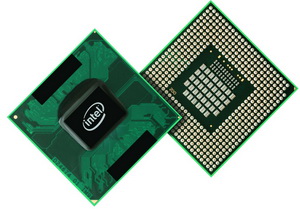
2. Processor (CPU)
Prosessor adalah otak sentral dari sebuah komputer. Prosessor adalah yang mengerjakan semua perintah yang sudah terprogram dan disimpan dalam harddisk. Dalam prosessor dikenal istilah frekuensi clock, yaitu kecepatan sebuah prosessor untuk mengerjakan perintah program dalam satu detik. Satuan frekuensi Clock dinyatakan dalam Herts (Hz).
Chip Processor
Chip Processor
Contoh sebuah prosessor intel pentium 4 dengan frekuensi clock 2 Ghz mampu mengerjakan 2 milyar perintah dalam satu detik. Dalam menyebut sebuah prosessor biasanya sudah termasuk frekuensi clocknya, contoh : intel pentium4 2.0 GHz.
Merk prosessor yang terkenal adalah INTEL dan AMD. INTEL adalah pabrik prosessor besar yang berasal dari California USA. INTEL semakin populer setelah memproduksi prosessor INTEL PENTIUM. Selain INTEL kini ada AMD yang konon lebih bagus dalam mode grafis jadi cocok untuk para Gamer.
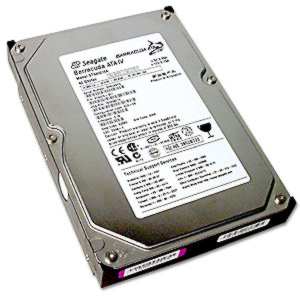
3. Harddisk (HDD)

Harddisk adalah media penyimpanan data permanen, jadi data tidak hilang meskipun listrik sudah dimatikan. Harddisk berisi sebuah cakram magnetik yang mampu menyimpan data. Ukuran harddisk dinyatakan dalam Byte (B), contoh: 160GB (160 milyar byte). Harddisk ditemukan  pertama kali oleh Reynold Johnson di tahun 1956. Harddisk pertama berukuran 4.4 MB.
Harddisk
Harddisk
Sekarang dikenal dua macam harddisk yaitu ATA dan SATA (Serial ATA). Harddisk ATA mempunyai koneksi 40 pin dan Harddisk SATA hanya mempunyai koneksi 6 pin. Harddisk SATA lebih cepat dari Harddisk ATA, namun jika motherboardnya tidak mendukung koneksi SATA maka kita tidak bisa menggunakan harddisk SATA. Sekarang ukuran Harddisk sudah sangat besar, seperti 500GB, 750GB, dan 1000GB (1 TB – Terra Byte).
Merk Harddisk yang terkenal adalah Seagate, West Digital, Maxtor, Samsung, dll. Harga hardisk tergantung dari kapasitas penyimpanan data sebuah harddisk, makin besar semakin mahal.
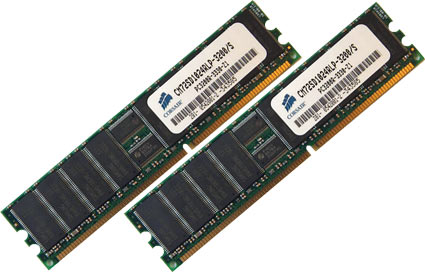
4. RAM (Random Access Memory)
RAM adalah unit penyimpan data tidak permanen artinya data dalam RAM akan hilang jika listrik mati. Ukuran data RAM dinyatakan dengan Byte (B) dan kecepatan akses RAM dinyatakan dengan Hertz (Hz). Jadi dalam RAM tidak cuma data saja, namun ada parameter lain yaitu kecepatan RAM. Kecepatan RAM harus sesuai dengan spesifikasi soket RAM pada motherboard. Contoh: RAM 512MB PC667 mempunyai ukuran data 512MB dengan kecepatan akses 667 MHz.
RAM
RAM
Keberadaan RAM dapat diibaratkan dengan meja kerja dan Harddisk diibaratkan dengan lemari arsip. Jika kita akan bekerja, pada awalnya kita ambil berkas dari lemari arsip lalu dipindah ke meja kerja supaya memudahkan dan mempercepat proses pengerjaan. Setelah selesai maka berkas tersebut kita simpan kembali di lemari arsip.
Contoh beberapa merk RAM adalah V-gen , Kingston, Visipro, Ramos, dll.
Generasi RAM dari waktu ke waktu :
  • Static RAM (SRAM)
  • Non Nolatile RAM (NV-RAM)
  • Dynamic RAM (DRAM)
  • Syncronous DRAM (SDRAM)
  • DDR RAM (Dual data rate RAM)
  • DDR II RAM (DDR generasi kedua)
  • DDR III RAM (DDR generasi ketiga)
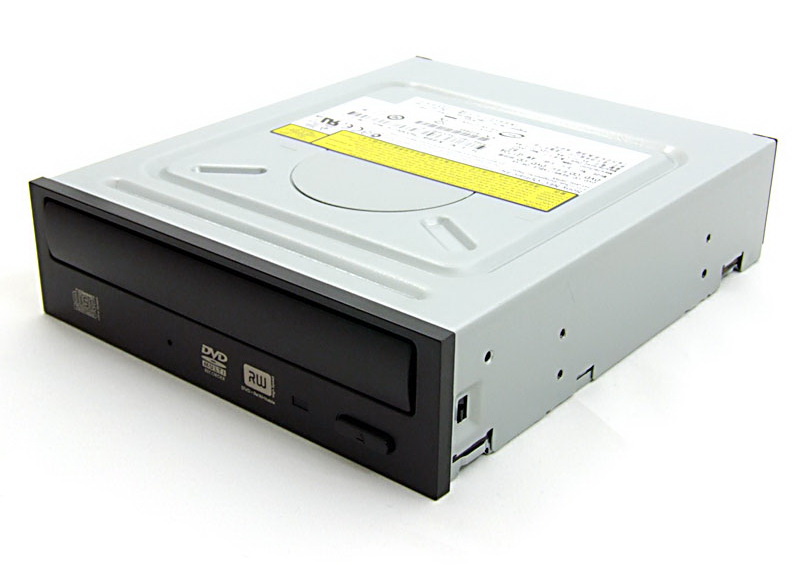
5. Optical drive (CD / DVD)

Optical Drive adalah alat pembaca untuk media penyimpan data berupa disk DVD / CD. DVD/ CD berupa kepingan cakram optik yang berisi data.
DVD RW
DVD RW
Ada dua jenis DVD atau CD :
  • DVD atau CD ROM (Read Only Memory) yaitu hanya bisa membaca isi dari disk DVD / CD
  • DVD atau CD RAM (Random Access Memory) yaitu bisa membaca ran menulis. DVD atau CD RAM lebih dikenal dengan istilah DVD-RW atau CD-RW (RW = Read Write)
Contoh Merk DVD / CD ROM atau RAM adalah LG, Samsung, Sony, Pioneer, dll.
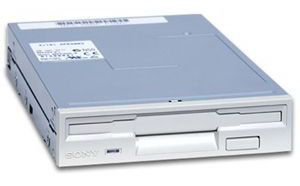
6. Floppy Disk
Floppy disk adalah media pembaca untuk disket.Ssaat ini mungkin disket sudah tidak populer. Namun diakui atau tidak disket turut memajukan dunia komputer selama beberapa dekade.
Floppy Drive
Floppy Drive
Disket adalah media penyimpan data portabel yang bisa dibawa-bawa. Disket terbuat dari sebuah cakram dari plastik magnetik. Ukuran disket sudah distandarkan, contoh : 1.2M, 1.44M
Dalam struktur drive pada microsoft windows, disket selalu menempati drive terhormat yaitu drive A.
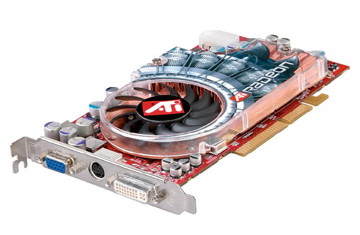
7. VGA CARD (Kartu Grafis)
VGA adalah singkatan dari Video Graphics Array. VGA Card berfungsi mengeluarkan output grafis (gambar) untuk ditampilkan pada monitor. Ukuran VGA Card ditentukan dari ukuran RAM nya, semakin besar RAM sebuah VGA Card maka semakin halus gambar yang dihasilkan.
VGA card
VGA card
Perkembangan VGA Card dari waktu ke waktu :
  • VGA Card PCI (Peripheral Component Interconect)
  • VGA Card AGP (Accelerator Graphics Processor)
  • VGA Card PCI-E (PCI Express)
Merk VGA yang terkenal adalah ATI,  NVIDIA, S3, SIS, dan Trident.
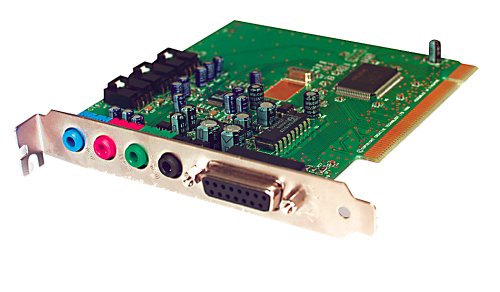
8. Sound Card
Sound Card adalah bagian yang mendekode data data digital menjadi sinyal suara. Dengan penemuan soundcard maka perkembangan dunia multimedia pada komputer menjadi makin meluas.
Sound Card
Sound Card
Sound Card yang baik mampu menghasilkan suara dengan sampling yang rapat dan halus sehingga suara yang dihasilkan mendekati suara asli / Hi Fi (Hi Fi = High Fidelity)
Contoh merk soundcard yang terkenal adalah Creative, Ess, Realtek,  Cmedia, dll.
9. Keyboard
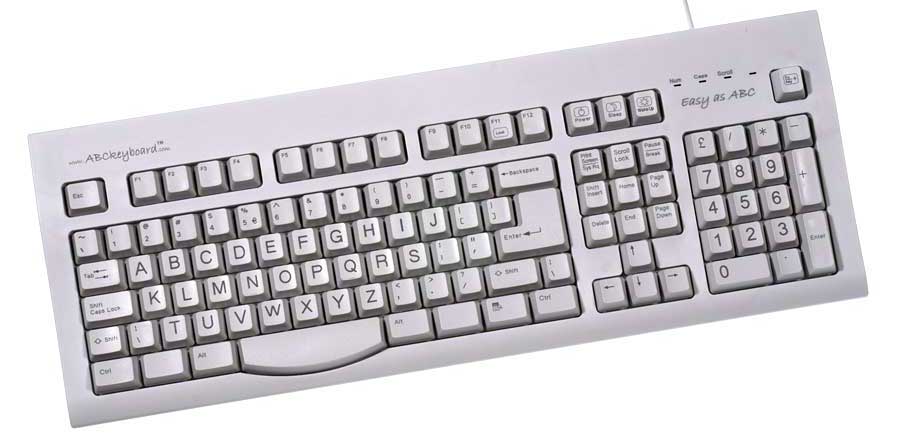
Keyboard adalah sebuah papan ketik yang berisi semua model huruf, angka, karakter dan tanda baca yang menjadi sarana bagi pengguna komputer dalam memasukkan data ke komputer.
Keyboard
Keyboard
Tombol tombol pada keyboard mengikuti model tombol pada mesin ketik manual. Tombol keyboard yang paling terkenal adalah tombol ENTER, tombol ini adalah tombol untuk memasukkan data setelah diketik.
10. Mouse (Pointing Device)
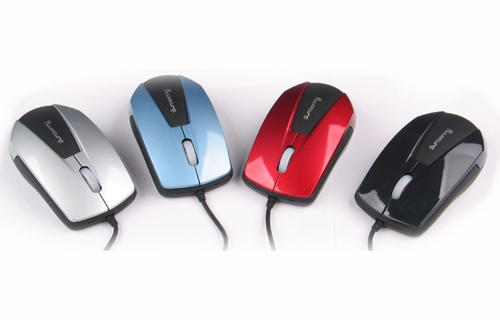
Mouse adalah sebuah alat pointer untuk mengakses melalui layar monitor.
Mouse
Mouse
Dengan mouse maka penggunaan komputer menjadi lebih interaktif dan Menggambar melalui komputer menjadi semakin mudah.
11. Monitor
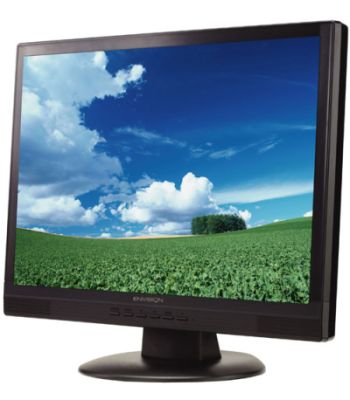
Monitor adalah media tampilan gambar haril output dari VGA Cards. Dahulu monitor komputer dimulai dengan monitor tabung hitam-putih, monitor warna CGA, VGA, dan SVGA.
LCD Monitor
LCD Monitor
Kini monitor yang sedang populer adalh monitor LCD. LCD mempunyai beberapa kelebihan, antara lain : tipis, hemat biaya dan tingkat radiasi yang rendah.
12. Printer
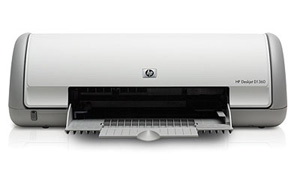
Printer adalah alat untuk mencetak hasil kerja dari komputer kedalam media kertas. Printer ada yang menggunakan sistem dot matrik, tinta dan laserjet.
Printer
Printer
Dahulu printer hanya untuk mencetak dokumen, kini printer sudah bisa untuk mencetak foto.
Merk printer yang terkenal adalah HP, Canon, Epson, dll.

hahahagh

hahahahah

Small text message

Translate

Followers